
установка ald pro
качаем образ по ссылке ниже (все делалось на нем)
Далее устанавливаем, я использовал hyper v, айпи 192.168.0.212
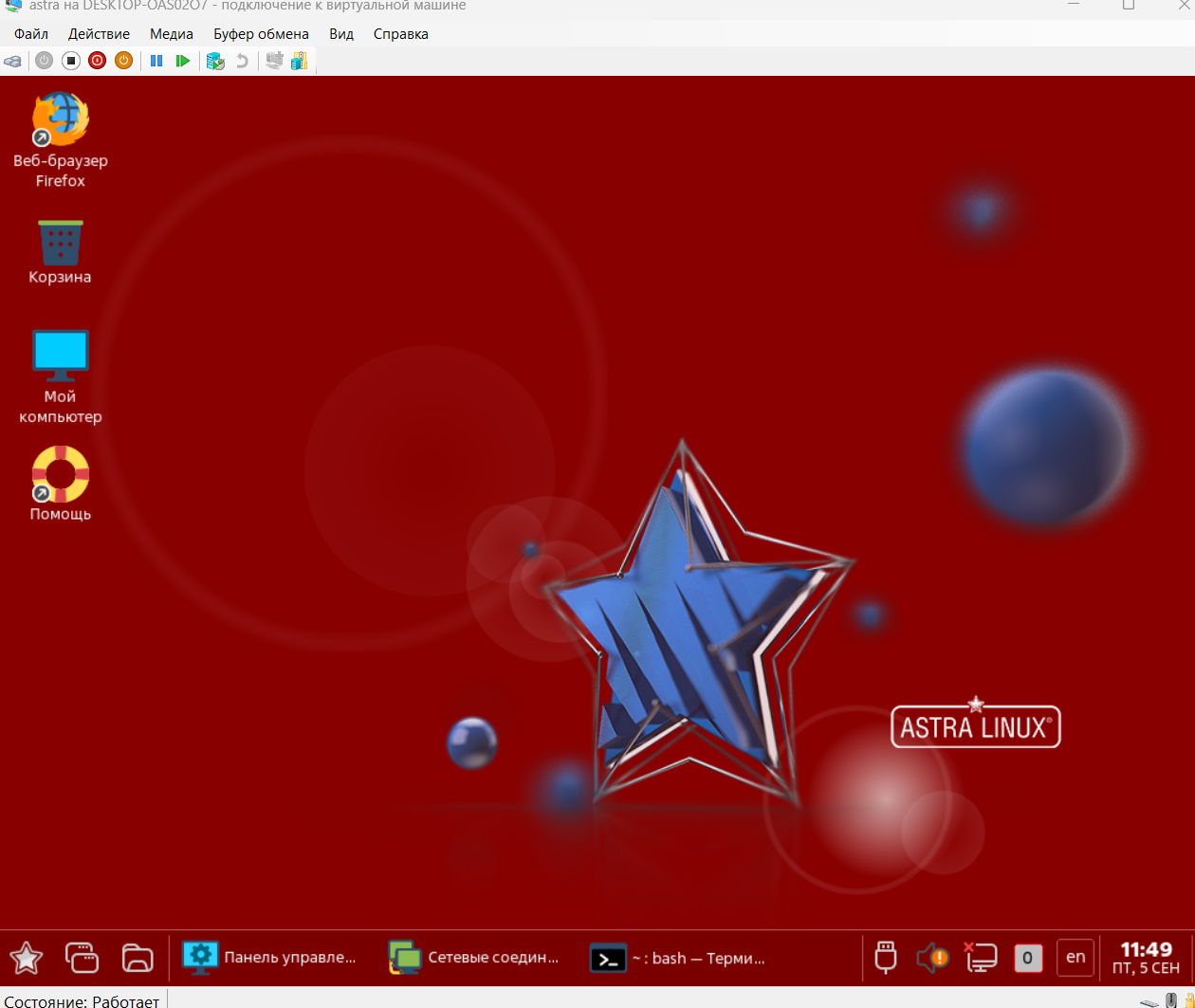
При установки я сразу выбрал установку ssh чтоб потом не заморачиваться далее подкл по ssh
пример в консоли win ssh fedor@192.168.0.212 (ssh ваше имя пользователя@ваш айпи)
3.2. Постоянная настройка сети на сервере
На серверах не нужен графический менеджер сетей. Настроим сеть через конфигурационные файлы.
Отключите NetworkManager:
sudo systemctl stop NetworkManager
sudo systemctl disable NetworkManager
sudo systemctl mask NetworkManager
sudo apt remove network-manager -y
Настройте статический IP:
sudo nano /etc/network/interfacesДобавьте следующие строки (закомментируйте или удалите старые настройки для
eth0):auto eth0
iface eth0 inet static
address 10.0.1.11
netmask 255.255.255.0
gateway 10.0.1.1Настройте DNS (пока временно, позже это будет сам контроллер):
sudo nano /etc/resolv.confДобавьте строки:
nameserver 77.88.8.8Примените настройки сети:
sudo systemctl restart networkingПроверьте связь: ping 10.0.1.1 и ping dl.astralinux.ru.
3.3. Настройка имени хоста
Установите правильное FQDN-имя:
sudo hostnamectl set-hostname dc-1.ald.company.lanОтредактируйте файл /etc/hosts:
sudo nano /etc/hostsПриведите к виду:
127.0.0.1 localhost.localdomain localhost
10.0.1.11 dc-1.ald.company.lan dc-1
# Убедитесь, что старые записи с именем 'astra' удалены.
3.4. Настройка репозиториев ALD Pro
Добавьте репозиторий ALD Pro 2.4.0:
sudo nano /etc/apt/sources.list.d/aldpro.listДобавьте строку:
deb https://dl.astralinux.ru/aldpro/frozen/01/2.4.0 1.7_x86-64 main baseОбновите список пакетов:
sudo apt updateесли все прошло без ошибок значит пока что все правильно
3.5. Установка пакетов контроллера домена
Установите основные пакеты ALD Pro:
sudo DEBIAN_FRONTEND=noninteractive apt-get install -y -q aldpro-mp aldpro-gc aldpro-syncerзагружается обычно очень долго нужно ждать
Дождитесь завершения установки.